发现网页图片
扫描当前网页图片并预览筛选,快速找到需要的素材。
了解 POD 图片采集器的功能与安装方式
在网页中发现、预览和筛选图片,可单张或批量下载到本地;登录后还可将图片采集到 PODTU 共享图库,回到工作台继续使用。
扫描当前网页图片并预览筛选,快速找到需要的素材。
将选中的网页图片下载到本地,方便整理和后续处理。
登录后将图片保存到共享图库,在 PODTU 或 AI绘画中刷新使用。
从浏览器工具栏打开插件,或在网页图片上使用右键菜单。
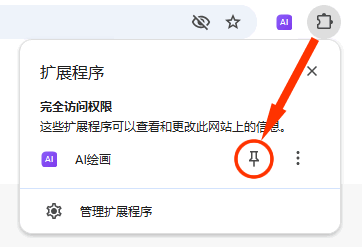
安装后,点击浏览器右上角的扩展程序按钮,将 POD 图片采集器固定到工具栏,方便随时打开。
打开需要整理的网页,点击插件图标扫描图片;预览并筛选后,可下载到本地,或登录后选择采集到云端。
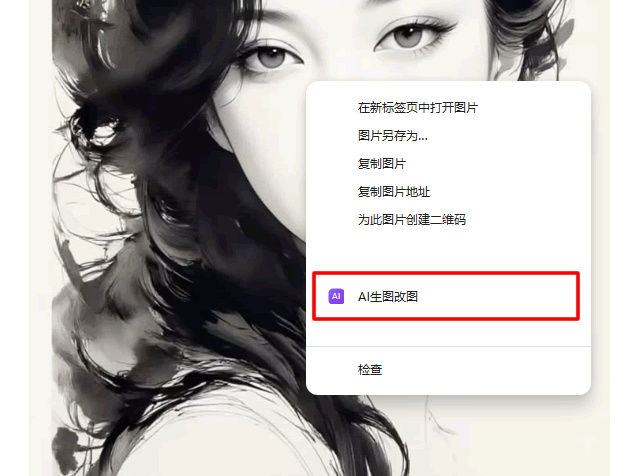
也可以在网页图片上点击鼠标右键,选择“采集到云端”,将图片保存到账号的共享图库。

云端采集需要登录。采集成功后返回 PODTU 的【采集灵感】页面并刷新图库;插件用于图片发现、下载和采集,不会在插件内直接执行 AI 生图。
适用于 Chrome 和 Edge 桌面浏览器,请按步骤加载已解压的扩展程序。
下载 POD 图片采集器离线安装包(1.3.5),并在电脑上解压到一个固定文件夹。
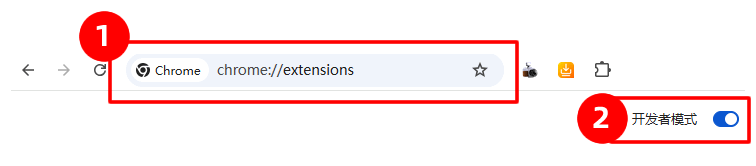
打开浏览器扩展管理页面:Chrome 输入 chrome://extensions/,Edge 输入 edge://extensions/,然后开启页面上的【开发者模式】。
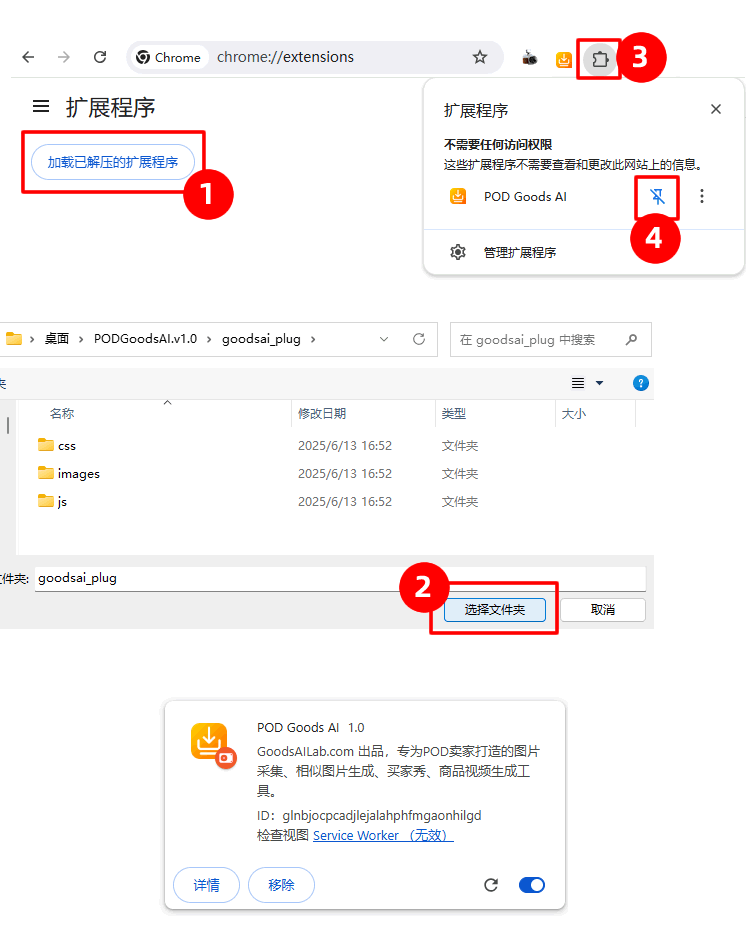
选择【加载已解压的扩展程序】,找到刚才解压的插件文件夹并确认。安装完成后可将插件固定到浏览器工具栏。
请仅从 Chrome 应用商店或本页提供的官方离线包安装。安装完成后返回 PODTU 灵感工作台 →